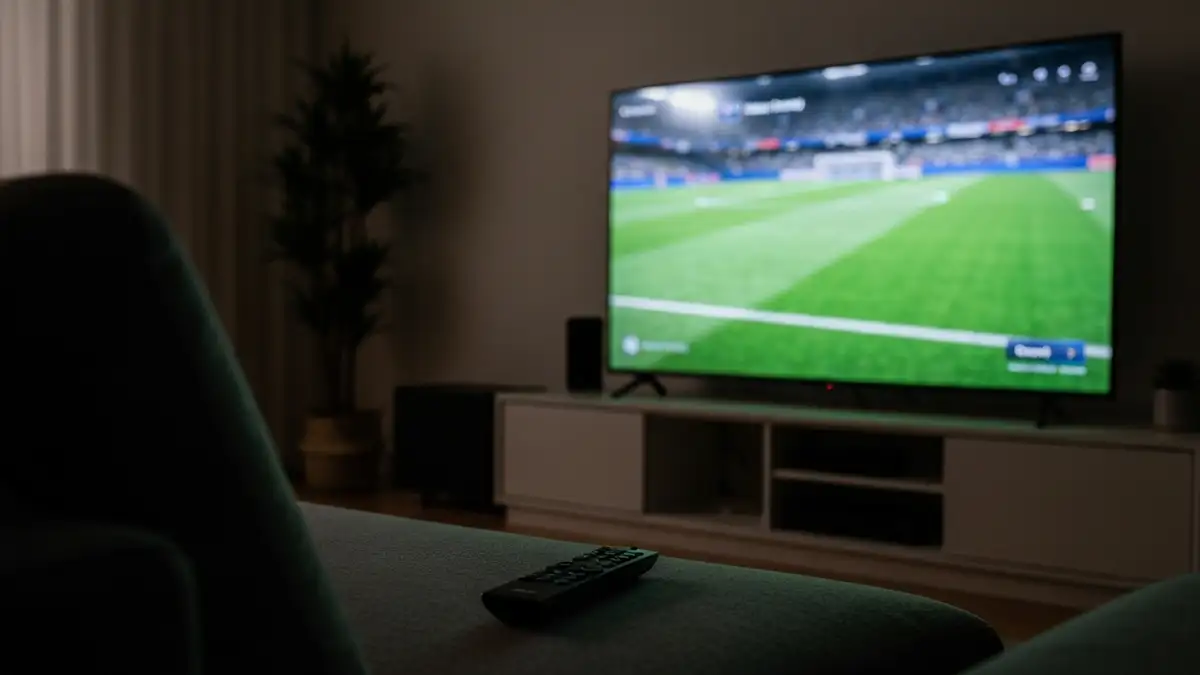

Najkrótsza instrukcja: jak przesłać mecz na telewizor przez Chromecast?
Żeby przesłać transmisję sportową przez Chromecast, podłącz odbiornik Google Cast do telewizora, połącz telefon lub komputer z tą samą siecią Wi-Fi, otwórz legalną aplikację nadawcy (np. CANAL+ online albo YouTube), naciśnij ikonę Cast i wybierz telewizor. Google zaleca aktualną przeglądarkę Chrome i mocne połączenie z urządzeniem (źródło: Google Chromecast Help, 2026).
Z mojej praktyki najwięcej awarii rodzi się nie przy samym kliknięciu Cast, tylko wcześniej: telefon siedzi w sieci 5 GHz, a Chromecast w 2,4 GHz, aplikacja jest sprzed dwóch aktualizacji, a router stoi za ścianą od salonu. Dlatego instrukcję zaczynam od warunków startowych, nie od przycisku.
Jak krok po kroku puścić transmisję w 4 ruchach?
Cała procedura zajmuje mniej niż minutę, jeśli sieć i aplikacja są gotowe. Kolejność ma znaczenie – ikona Cast pojawia się dopiero wtedy, gdy telefon widzi odbiornik w tej samej sieci.
- Sprawdź sieć Wi-Fi – telefon/komputer i Chromecast muszą być w tej samej sieci (ta sama nazwa SSID, najlepiej to samo pasmo).
- Zaktualizuj aplikację sportową – stara wersja często nie pokazuje ikony Cast albo gubi połączenie po kilku minutach.
- Otwórz transmisję i kliknij ikonę Cast – prostokąt z falami w rogu playera, następnie wybierz nazwę telewizora z listy.
- Przetestuj dźwięk i jakość 10-15 minut przed gwizdkiem – nie w trakcie hymnu, bo wtedy nie ma już czasu na restart routera.
Co musi być w tej samej sieci, a co możesz pominąć?
Warunek wspólnej sieci dotyczy nadajnika (telefon/laptop) i odbiornika (Chromecast). To najczęstszy punkt zapalny przy castowaniu meczu na żywo.
- Urządzenie Google Cast – Chromecast, Chromecast with Google TV, Google TV Streamer lub telewizor z wbudowanym Google Cast.
- Aktywne Wi-Fi – jedna sieć dla telefonu i odbiornika, bez izolacji klientów (AP isolation) na routerze.
- Aktualna aplikacja – oficjalna apka nadawcy z funkcją Cast albo przeglądarka Chrome.
- Aktywny pakiet i ważne logowanie – bez opłaconego dostępu transmisja nie ruszy, nawet gdy Cast zadziała technicznie.
- Zgodność platformy – nie każda usługa pozwala castować, o czym piszę niżej przy DRM.
Jeśli na etapie testu transmisja się tnie, zajrzyj do osobnego materiału o tym, co robić, gdy transmisja online się zacina – tam rozkładam diagnostykę sieci na czynniki.
Jak działa Chromecast i Google Cast przy transmisjach live?
Google Cast to technologia przesyłania treści z aplikacji lub Chrome na obsługiwany odbiornik, charakteryzująca się modelem nadajnik-odbiornik, sterowaniem z telefonu i adaptacyjną jakością wideo. Chromecast to z kolei urządzenie (lub linia urządzeń), które tę technologię odbiera. To rozróżnienie ratuje przed połową błędów – mylenie sprzętu z protokołem.
Czy Chromecast to to samo co Google Cast?
Nie. Chromecast to fizyczny odbiornik wpinany w HDMI, a Google Cast to technologia, która działa też w telewizorach z wbudowanym castem i w Google TV Streamer. W praktyce mówisz „rzucam na Chromecasta”, ale realnie korzystasz z protokołu Google Cast – i to on decyduje, czy dana aplikacja w ogóle pokaże ikonę.
- Chromecast – urządzenie odbiorcze, odróżniaj je od samej technologii castingu.
- Google Cast – protokół, konkurent AirPlay (Apple) i Miracast; nie to samo co kabel HDMI.
- Google TV Streamer – nowsze urządzenie Google, następca Chromecasta z Google TV, również pełni rolę odbiornika.
- Telewizor z Google Cast – smart TV z wbudowaną obsługą, bez dokupowania dongla.
Cast z aplikacji a mirroring ekranu – czym to się różni?
Przy castowaniu z kompatybilnej aplikacji telefon staje się pilotem, a strumień ciągnie sam odbiornik prosto z internetu – możesz sterować odtwarzaniem z telefonu, a nawet zablokować ekran (źródło: Google Chromecast Help – YouTube, 2026). Mirroring (klonowanie ekranu) wysyła natomiast obraz z telefonu kawałek po kawałku, co obciąża baterię i dodaje opóźnienie.
„Po naciśnięciu ikony Cast urządzenie odtwarza wideo bezpośrednio, a telefonem sterujesz odtwarzaniem i głośnością.” – parafraza, Google Chromecast Help, How to cast from the YouTube app, 2026
Obserwuję u widzów regularnie ten sam błąd: klonują cały ekran zamiast użyć ikony Cast w playerze. Przy meczu to różnica między płynnym obrazem a szarpaniem co kilka sekund.
Które platformy sportowe warto sprawdzić pod Cast?
Zanim kupisz dongla, zweryfikuj, czy Twój nadawca w ogóle wspiera casting. Najpewniejsze są oficjalne aplikacje z wbudowaną ikoną.
- CANAL+ online – sprawdź funkcję Cast w aplikacji i centrum pomocy nadawcy (źródło: CANAL+ Polska – centrum pomocy, 2026).
- YouTube – wzorcowa obsługa Google Cast, dobra do testu sprzętu.
- Aplikacje nadawców i klubowe streamy – obsługa bywa różna, zależnie od praw transmisyjnych.
Pełniejszy przegląd usług znajdziesz w tekście o tym, gdzie oglądać mecze na żywo oraz w zestawieniu legalne transmisje sportowe online.
Jak przesłać transmisję sportową z telefonu i komputera?
Procedura różni się detalami między Androidem, iPhonem i Chrome na komputerze, ale schemat jest wspólny: wspólna sieć, otwarta transmisja, ikona Cast, wybór odbiornika. Na komputerze dochodzi wybór między castowaniem karty a całym ekranem – to wpływa na to, gdzie pójdzie dźwięk.
Jak castować z Androida i iPhone’a?
Na telefonie zacznij od jednej sieci Wi-Fi i aktualnej aplikacji – dopiero wtedy ikona Cast pojawi się w playerze.
- Połącz telefon z tą samą siecią co Chromecast (Android i iPhone działają tak samo).
- Otwórz transmisję w oficjalnej aplikacji sportowej i uruchom odtwarzanie.
- Naciśnij ikonę Cast i wybierz telewizor z listy urządzeń.
- Steruj z telefonu – pauza, głośność, jakość; transmisja leci z odbiornika, nie z telefonu.
Z mojej praktyki: przed meczem wyłącz w telefonie agresywne oszczędzanie energii i zostaw aplikację aktywną. Inaczej system potrafi uśpić apkę w przerwie i zerwać połączenie tuż przed drugą połową.
Jak przesłać transmisję z Chrome na komputerze?
Tak – Chrome pozwala castować na obsługiwane urządzenie Google Cast, pod warunkiem aktualnej przeglądarki i wspólnej sieci Wi-Fi (źródło: Google Chromecast Help – Cast from Chrome to your TV, 2026). Wejdź w menu trzech kropek, wybierz „Przesyłaj”, kliknij odbiornik, a w polu „Źródła” zdecyduj, co rzucasz na ekran.
- Cast tab (karta) – przesyła tylko aktywną kartę z transmisją; dźwięk zwykle trafia na telewizor.
- Cast screen (cały ekran) – klonuje pulpit; dźwięk czasem zostaje na komputerze i wymaga sprawdzenia.
- Test dźwięku – po starcie zweryfikuj głośność TV, wyciszenie karty i ustawienia systemowe.
Kiedy lepiej uruchomić aplikację bezpośrednio na smart TV?
Jeśli platforma ma natywną aplikację na Google TV lub Android TV, częściej stabilniej jest odpalić ją wprost na telewizorze niż castować kartę z laptopa. Mirroring traktuj jako wariant awaryjny.
- Aplikacja na TV – obraz idzie prosto z internetu do telewizora, bez pośrednika.
- Cast z aplikacji mobilnej – wygodne, gdy nie ma apki na TV, a jest ikona Cast.
- Mirroring karty/ekranu – ostatnia deska ratunku, gdy nic innego nie działa.
Jak ograniczyć opóźnienie, zacinanie i spadki jakości meczu na żywo?
Transmisja live jest wrażliwa na stabilność sieci lokalnej, zwłaszcza gdy Chromecast wisi daleko od routera za ścianą telewizora. Najwięcej zyskasz na paśmie 5 GHz, krótszym dystansie do routera i odciążeniu sieci – dopiero potem na ustawieniach samej aplikacji.
Jak ustawić Wi-Fi, Ethernet i router pod stabilny obraz?
Stabilność wygrywa z rozdzielczością – lepszy płynny 1080p niż szarpany obraz w wyższej jakości. Te kroki uporządkowałem od najskuteczniejszego.
- Przełącz się na 5 GHz – mniej zakłóceń niż 2,4 GHz przy krótkim dystansie do routera.
- Skróć dystans odbiornika do routera lub użyj przedłużacza HDMI, by wyciągnąć Chromecasta zza telewizora.
- Odłącz zbędne urządzenia – pobierające aktualizacje konsole i laptopy zjadają pasmo w trakcie meczu.
- Zrestartuj router przed ważnym wydarzeniem, a jeśli możesz – podłącz TV lub adapter kablem Ethernet.
Czy opóźnienie transmisji przez Chromecast jest normalne?
Tak, niewielkie opóźnienie jest normalne. Streaming live ma naturalny bufor, więc obraz na telewizorze może być kilka-kilkanaście sekund za relacją tekstową albo za telefonem sąsiada – to nie awaria. Mirroring całego ekranu dokłada zwykle więcej opóźnienia i gorszą jakość niż natywny Cast z aplikacji.
„Casting odtwarza strumień bezpośrednio na urządzeniu, a jakość obrazu dostosowuje się do warunków sieci.” – parafraza, Google Chromecast Help, 2026
Nie obiecuję nikomu zerowego opóźnienia ani gwarantowanego 4K – rozdzielczość zależy od praw transmisyjnych i pakietu, a nie od samego dongla. Więcej o diagnostyce buforowania opisałem w materiale, gdy transmisja online się zacina.
Dlaczego Chromecast nie widzi telewizora lub transmisji?
Chromecast najczęściej nie widzi telewizora, gdy telefon i odbiornik są w różnych sieciach Wi-Fi, router izoluje urządzenia (AP isolation) albo aplikacja wymaga aktualizacji. Drugą grupą problemów jest czarny ekran i brak dźwięku – tu zwykle winne są DRM, mirroring lub złe źródło Cast.
Jak naprawić brak urządzenia na liście?
Zanim zaczniesz kombinować, przejdź przez restart „od dołu” – sieć, aplikacja, telefon, odbiornik. To rozwiązuje większość przypadków.
- Sprawdź wspólną sieć – telefon i Chromecast w tej samej nazwie Wi-Fi, bez izolacji klientów.
- Zrestartuj urządzenia – kolejno router, aplikację, telefon i sam odbiornik.
- Przetestuj na YouTube – jeśli YouTube castuje, problem leży po stronie aplikacji sportowej, nie sprzętu.
- Zaktualizuj firmware i apkę – stare wersje gubią odbiornik z listy.
Co zrobić z czarnym ekranem i brakiem dźwięku?
Czarny ekran przy działającym dźwięku to klasyczny sygnał blokady DRM podczas mirroringu. Brak dźwięku przy castowaniu całego ekranu oznacza zwykle, że audio zostało na komputerze.
- Czarny ekran, jest dźwięk – przełącz się z mirroringu na ikonę Cast w playerze; DRM często blokuje klonowanie.
- Jest obraz, brak dźwięku – sprawdź źródło Cast (karta vs ekran), głośność TV i wyciszenie karty.
- Obraz znika po kilku minutach – winne oszczędzanie energii w telefonie lub słaby sygnał Wi-Fi.
- Zerwanie po zablokowaniu telefonu – przy mirroringu nie blokuj ekranu; przy Cast z apki możesz.
Jak DRM i prawa transmisyjne blokują obraz?
DRM to zabezpieczenie treści i praw, którego nie należy obchodzić – i które celowo blokuje klonowanie chronionego wideo. Platformy sportowe mogą ograniczać casting, mirroring, liczbę urządzeń, region i jakość ze względu na licencje. To nie usterka Chromecasta, lecz świadoma decyzja nadawcy.
Czy każda platforma sportowa pozwala bezpiecznie castować transmisję?
Nie – obsługa zależy od aplikacji, przeglądarki, modelu urządzenia, praw transmisyjnych i DRM. Chromecast powinien służyć do przesyłania legalnie dostępnej transmisji z Twojego konta i opłaconego pakietu, a nie do obchodzenia blokad. Poniższe informacje mają charakter informacyjny i nie są poradą prawną – decyduje regulamin platformy.
Czym różnią się metody przesyłania obrazu na TV?
Przy porównaniu trzech głównych dróg na telewizor najlepiej wypada aplikacja natywna na TV albo Cast z playera. Mirroring zostaje wariantem awaryjnym.
| Metoda | Stabilność i jakość | Opóźnienie | Ryzyko blokady DRM | Kiedy używać |
|---|---|---|---|---|
| Aplikacja na smart TV / Google TV | Najwyższa | Najmniejsze | Niskie | Gdy nadawca ma apkę na TV |
| Cast z aplikacji / playera (ikona Cast) | Wysoka | Małe | Niskie | Domyślny wybór z telefonu |
| Cast karty Chrome | Średnia | Średnie | Średnie | Gdy brak apki, jest strona |
| Mirroring całego ekranu | Najniższa | Największe | Wysokie (czarny ekran) | Ostatnia deska ratunku |
Dane sprawdzone: czerwiec 2026, na podstawie dokumentacji Google Cast i zachowania aplikacji wideo.
Jak bezpiecznie castować legalną transmisję?
Bezpieczne castowanie zaczyna się od oficjalnego źródła i opłaconego konta. Nielegalne streamy często działają na TV gorzej – mają nachalne reklamy, przekierowania, słabą jakość i realne ryzyko malware.
- Korzystaj z aplikacji nadawców – CANAL+ online, YouTube, oficjalne apki klubów i lig.
- Nie instaluj wtyczek z podejrzanych stron proszących o dodatki do „odblokowania” meczu.
- Nie obchodź DRM, limitów urządzeń ani geoblokad – to łamanie regulaminu i prawa.
- Sprawdzaj regulamin pakietu – liczba równoczesnych ekranów i dozwolone urządzenia.
„Casting działa najlepiej z oficjalnych, kompatybilnych aplikacji połączonych z silnym sygnałem Wi-Fi.” – parafraza, Google Chromecast Help, Cast from Chrome to your TV, 2026
Treść nie zastępuje konsultacji prawnej ani regulaminu konkretnej platformy – przy wątpliwościach o licencje i dozwolony zasięg sprawdź warunki nadawcy. Jeśli akurat masz problem z dostępem, pomocny będzie wpis CANAL+ online nie działa oraz przegląd CANAL+ online pakiety sportowe.
Najczęściej zadawane pytania
Jak przesłać transmisję sportową na TV przez Chromecast?
Połącz telefon lub komputer i Chromecast z tą samą siecią Wi-Fi, otwórz legalną aplikację lub stronę z transmisją, kliknij ikonę Cast i wybierz telewizor. Przed meczem sprawdź dźwięk, jakość i aktywny pakiet. Najlepiej zrobić to 10-15 minut przed gwizdkiem, a nie w trakcie hymnu.
Dlaczego nie widzę Chromecasta na liście urządzeń?
Najczęściej telefon i Chromecast są w różnych sieciach Wi-Fi, router izoluje urządzenia albo odbiornik ma słaby sygnał. Pomaga restart routera, aplikacji, telefonu i samego Chromecasta. Jeśli YouTube castuje, a aplikacja sportowa nie – problem leży po stronie tej aplikacji, nie sprzętu.
Czy można castować mecz z Chrome na komputerze?
Tak, Chrome pozwala castować kartę lub cały ekran na obsługiwane urządzenie Google Cast (źródło: Google Chromecast Help, 2026). Przy transmisjach sportowych lepiej zacząć od castowania karty albo aplikacji, bo mirroring całego ekranu bywa mniej płynny i częściej blokowany przez DRM.
Dlaczego mam obraz bez dźwięku?
Przy castowaniu karty dźwięk zwykle trafia na telewizor, ale przy castowaniu całego ekranu może zostać na komputerze. Sprawdź źródło Cast, głośność TV, wyciszenie karty i ustawienia systemowe. Czasem wystarczy przełączyć się z mirroringu na ikonę Cast w samym playerze.
Czy każda platforma sportowa obsługuje Chromecast?
Nie. Obsługa zależy od aplikacji, przeglądarki, praw transmisyjnych, DRM i modelu urządzenia. Jeśli platforma nie pokazuje ikony Cast, sprawdź jej oficjalną pomoc i wersję aplikacji na telewizor. Część nadawców celowo ogranicza casting ze względów licencyjnych.
Czy Chromecast zwiększa opóźnienie transmisji?
Może dodać niewielkie opóźnienie, szczególnie przy mirroringu ekranu i słabym Wi-Fi. W sporcie live ważniejsza jest stabilność i płynność niż porównywanie sekunda po sekundzie z relacją tekstową. Bufor kilku-kilkunastu sekund to normalne zachowanie streamingu na żywo, a nie usterka.
Czy castowanie nielegalnego streamu jest bezpieczne?
Nie. Nieoficjalne streamy często mają agresywne reklamy, przekierowania, słabą jakość i ryzyko malware, a do tego łamią prawa transmisyjne. Bezpieczniej i stabilniej działa oficjalna aplikacja nadawcy z opłaconym pakietem. Nie instaluj wtyczek z podejrzanych stron oferujących darmowe mecze.
Źródła i literatura
- Google Chromecast Help – Cast from Chrome to your TV (2026)
- Google Chromecast Help – How to cast from the YouTube app and YouTube.com (2026)
- Google Cast Developers – overview (2026, do weryfikacji URL)
- CANAL+ Polska – centrum pomocy (2026)
- Google Store – Streaming devices (2026)
