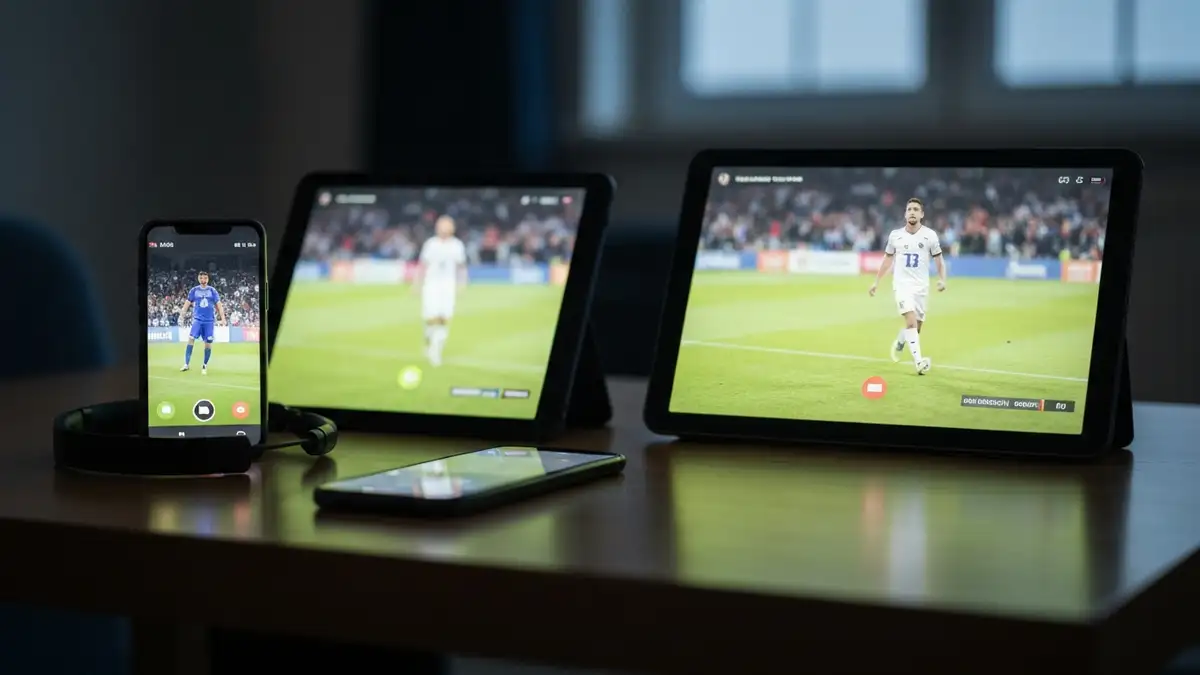

Streaming meczów na telewizorze – jak puścić transmisję z telefonu
Mecz zaczyna się za pięć minut, masz wykupiony dostęp w aplikacji nadawcy, ale oglądanie na ekranie telefonu to żadna frajda. Dobra wiadomość: przeniesienie transmisji na duży ekran zajmuje kilka sekund, a w większości przypadków nie potrzebujesz żadnego dodatkowego sprzętu poza tym, co już masz w domu. W tym poradniku pokazuję wszystkie sprawdzone metody – od bezprzewodowego castingu przez Chromecast i AirPlay, przez natywne aplikacje Smart TV, aż po awaryjny kabel HDMI.
Skupiam się wyłącznie na legalnych źródłach. Jeśli dopiero szukasz, gdzie legalnie oglądać mecze online w Polsce, zacznij od tego przewodnika, a potem wróć tutaj po instrukcję przeniesienia obrazu na telewizor.
Jakie są sposoby przesłania meczu z telefonu na TV
Masz do dyspozycji cztery główne metody, a wybór zależy przede wszystkim od systemu telefonu (Android czy iOS) i typu telewizora. To:
- Chromecast / Google Cast – bezprzewodowe przesyłanie strumienia, głównie z Androida, ale też z iPhone’a przez aplikacje wspierające Cast.
- AirPlay – rozwiązanie Apple dla iPhone’a i iPada, działa na Apple TV i telewizorach z certyfikatem AirPlay 2.
- Natywna aplikacja na Smart TV – instalujesz apkę nadawcy bezpośrednio na telewizorze i pomijasz telefon.
- Kabel HDMI z adapterem – opcja przewodowa, gdy Wi-Fi zawodzi lub urządzenia się nie dogadują.
Kluczowe jest rozróżnienie dwóch pojęć, które wielu użytkowników myli. Casting przesyła sam strumień wideo – telewizor pobiera obraz z sieci, a telefon staje się tylko pilotem. Bateria niemal się nie zużywa, a po połączeniu możesz nawet zablokować ekran. Mirroring (kopiowanie ekranu) pokazuje na telewizorze dokładnie to, co masz na telefonie – razem z powiadomieniami i paskiem stanu. Mirroring obciąża baterię, obniża jakość obrazu i często natrafia na blokady DRM przy płatnych transmisjach.
Z praktyki: dla meczu zawsze najlepszy jest casting natywny z poziomu aplikacji nadawcy, a nie mirroring. Daje wyższą jakość, niższe opóźnienie i nie wyświetla na telewizorze przychodzących SMS-ów w trakcie rzutu karnego.
Chromecast i Google Cast – krok po kroku
Podstawowy warunek działania to wspólna sieć: telefon i telewizor (lub dongle Chromecast) muszą być podłączone do tej samej sieci Wi-Fi. Tak wynika z oficjalnej dokumentacji Google dotyczącej Google Cast – bez wspólnej sieci urządzenia po prostu się nie zobaczą.
Procedura wygląda tak:
- Upewnij się, że telefon i telewizor są w tej samej sieci Wi-Fi.
- Otwórz aplikację nadawcy, na przykład Polsat Box Go.
- Uruchom konkretną transmisję – wejdź w odtwarzacz i wystartuj mecz.
- Dotknij ikony castowania (prostokąt z falami w rogu) w odtwarzaczu.
- Wybierz swój telewizor lub Chromecast z listy urządzeń.
Z praktyki: ikona castowania pojawia się zwykle dopiero po starcie odtwarzania, a nie na liście meczów czy w menu głównym. Jeśli jej nie widzisz, najpierw odpal transmisję, a dopiero potem szukaj symbolu. Po połączeniu telefon można zablokować lub przełączyć na inną aplikację – mecz leci dalej na telewizorze.
Casting z Androida vs z iPhone’a
Na Androidzie Google Cast jest wbudowany w system, więc casting działa płynnie z większości aplikacji obsługujących tę funkcję, a często także z poziomu szybkich ustawień. Na iPhonie nie ma natywnego Cast w systemie, ale wiele aplikacji nadawców ma wbudowaną obsługę Chromecasta – wtedy castujesz bezpośrednio z apki tak samo jak na Androidzie. Jeśli iPhone ma castować na sprzęt Google, korzystaj właśnie z ikony Cast w aplikacji, a nie z systemowego mirroringu.
Czy potrzebuję osobnego urządzenia Chromecast?
Nie zawsze. Telewizory z Android TV i Google TV mają Chromecast wbudowany – to funkcja systemu, nie osobne pudełko. Wystarczy, że telewizor jest w tej samej sieci, a pojawi się jako cel castowania. Dopiero starsze telewizory bez tej funkcji wymagają dokupienia dongla Chromecast podłączanego do portu HDMI.
AirPlay (iPhone) na Apple TV i telewizorach
AirPlay to odpowiednik castingu w świecie Apple. Działa z iPhone’a i iPada na przystawkę Apple TV oraz na telewizory z certyfikatem AirPlay 2. Według wsparcia Apple AirPlay 2 obsługuje większość modeli Samsung, LG i Sony z roku 2018-2019 i nowszych, choć dokładną listę zawsze warto sprawdzić w dokumentacji producenta.
Jak puścić mecz z iPhone’a:
- Połącz iPhone’a i telewizor z tą samą siecią Wi-Fi (lub skorzystaj z połączenia peer-to-peer, jeśli sprzęt je wspiera).
- Uruchom transmisję w aplikacji nadawcy.
- Dotknij ikony AirPlay w odtwarzaczu (prostokąt z trójkątem u dołu).
- Wybierz swój telewizor lub Apple TV.
- Jeśli na ekranie telewizora pojawi się kod, przepisz go na iPhonie.
Tryb mirroringu z Centrum sterowania (przeciągnięcie z prawego górnego rogu, opcja „Powielanie ekranu”) to rozwiązanie awaryjne – korzystaj z niego tylko wtedy, gdy aplikacja nie ma natywnej ikony AirPlay. Obserwuję, że część aplikacji blokuje mirroring ze względu na DRM, ale dopuszcza natywny AirPlay z odtwarzacza. Dlatego zawsze najpierw szukaj ikony AirPlay w samej transmisji.
Czy AirPlay działa na telewizorach Samsung i LG
Tak – pod warunkiem że telewizor ma certyfikat AirPlay 2. Dotyczy to większości modeli Samsung (system Tizen) i LG (webOS) od mniej więcej 2018-2019 roku, a także wielu telewizorów Sony. Sprawdzisz to w ustawieniach telewizora – poszukaj sekcji „Apple AirPlay” lub „AirPlay i HomeKit”. Jeśli takiej pozycji nie ma, telewizor prawdopodobnie nie obsługuje AirPlay 2 i pozostają inne metody. Nie zakładaj zgodności bez sprawdzenia – lista modeli różni się między rocznikami i regionami.
Smart TV z aplikacjami nadawców – bez telefonu
Najwygodniejsza opcja długoterminowa to często rezygnacja z telefonu i zainstalowanie aplikacji nadawcy bezpośrednio na telewizorze. Plusy: brak zależności od sieci telefonu, brak ryzyka blokad mirroringu, pełna jakość obsługiwana przez telewizor i pilot zamiast machania ekranem. Minus: nie każdy nadawca ma aplikację na każdą platformę, a starsze telewizory mogą nie dostać już aktualizacji.
W porównaniu z castingiem aplikacja natywna wygrywa stabilnością i jakością, a casting wygrywa szybkością uruchomienia, gdy oglądasz coś sporadycznie. Jeśli kibicujesz regularnie, warto raz zainstalować apkę na telewizorze i mieć spokój.
Aplikacje na Tizen, webOS, Android TV, Apple TV
Dostępność zależy od systemu telewizora:
- Tizen (Samsung) i webOS (LG) – własne sklepy z aplikacjami; dostępność apek nadawców bywa różna, sprawdź konkretny model.
- Android TV / Google TV – najszersza biblioteka przez Google Play, plus Chromecast wbudowany.
- Apple TV – przystawka z App Store, dobra integracja z AirPlay i ekosystemem Apple.
Przed zakupem subskrypcji warto sprawdzić w sklepie telewizora, czy interesujący Cię nadawca faktycznie udostępnia aplikację na Twojej platformie.
Kabel HDMI i adaptery – rozwiązanie awaryjne
Gdy Wi-Fi szwankuje, urządzenia się nie widzą albo zależy Ci na zerowych opóźnieniach, ratunkiem jest połączenie przewodowe. Telefon podłączasz do telewizora przez adapter zakończony złączem HDMI, a na telewizorze wybierasz odpowiednie wejście HDMI jako źródło. Obraz i dźwięk lecą jednym kablem.
Warto pamiętać, że połączenie przewodowe to w praktyce mirroring – kopiuje cały ekran telefonu. Z tego powodu część płatnych aplikacji z ochroną DRM może odmówić wyświetlenia obrazu również przez HDMI. Dla darmowych i mniej zabezpieczonych transmisji kabel działa jednak bezawaryjnie.
Adapter USB-C/Lightning na HDMI – co kupić
Dobór adaptera zależy od telefonu:
- Android i nowsze iPhone’y (od serii 15) – złącze USB-C, potrzebujesz adaptera USB-C na HDMI. Sprawdź, czy telefon w ogóle wspiera wyjście obrazu przez USB-C (DisplayPort Alt Mode) – nie każdy model to potrafi.
- Starsze iPhone’y (do serii 14) – złącze Lightning, potrzebujesz oryginalnej przejściówki Lightning na HDMI (Apple Lightning Digital AV Adapter).
Do płynnego 4K wybieraj adapter i kabel zgodne ze specyfikacją HDMI obsługującą odpowiednią przepustowość. Według organu zarządzającego standardem, HDMI Licensing Administrator, obsługa 4K wymaga kabli i złączy spełniających określone parametry przepustowości – tanie, niecertyfikowane przejściówki potrafią ograniczać rozdzielczość lub gubić sygnał.
Które aplikacje sportowe wspierają casting
Legalni nadawcy w Polsce zwykle wspierają casting, ale zakres i ograniczenia różnią się między platformami i wersjami aplikacji. Do najpopularniejszych należą Polsat Box Go, Canal+ online, Viaplay, Eleven Sports/DAZN oraz TVP Sport i TVP VOD. Każda z tych aplikacji ma własne limity jakości i liczby równoczesnych ekranów w abonamencie, więc casting na drugi ekran może zliczać się do limitu urządzeń.
Z praktyki: TVP Sport i darmowe transmisje castują najprościej, bo rzadziej są obwarowane ostrym DRM. Płatne treści premium bywają mocniej zabezpieczone i czasem dopuszczają wyłącznie natywny casting, a blokują mirroring.
| Aplikacja | Chromecast | AirPlay | Natywna apka Smart TV |
|---|---|---|---|
| Polsat Box Go | zwykle tak | zwykle tak | tak (wybrane platformy) |
| Canal+ online | zwykle tak | zwykle tak | tak (wybrane platformy) |
| Viaplay | zwykle tak | zwykle tak | tak (wybrane platformy) |
| Eleven Sports / DAZN | zwykle tak | zwykle tak | tak (wybrane platformy) |
| TVP Sport / TVP VOD | zwykle tak | zwykle tak | tak (wybrane platformy) |
Uwaga: wsparcie castingu zmienia się wraz z wersjami aplikacji, dlatego nie traktuj tej tabeli jak gwarancji. Aktualizacja aplikacji do najnowszej wersji rozwiązuje większość problemów z castingiem – to pierwszy krok, gdy ikona nie działa. Jeśli wahasz się między platformami, pomocne może być porównanie Viaplay vs Canal+ – którą platformę wybrać, a dla samego Polsatu mam osobny Polsat Box Go – pełny poradnik.
DRM i blokady castingu – dlaczego ekran bywa czarny
DRM (Digital Rights Management) to zabezpieczenia chroniące treści przed nieautoryzowanym kopiowaniem. W praktyce streamingu sportowego DRM często blokuje mirroring – gdy próbujesz skopiować cały ekran telefonu, aplikacja wykrywa to i zamiast obrazu wyświetla czarny ekran (dźwięk może lecieć dalej). To celowe działanie, nie awaria.
Rozwiązaniem jest właśnie natywny casting: zamiast kopiować ekran, każesz telewizorowi pobrać strumień bezpośrednio z sieci przez ikonę Cast lub AirPlay w odtwarzaczu. Wtedy DRM jest spełniony i obraz się pojawia. Nie szukaj sposobów na obejście DRM – to działa wbrew regulaminom i prawu. Po prostu używaj właściwej metody przesyłania.
Najczęstsze problemy i jak je naprawić
Większość problemów z castingiem ma kilka powtarzalnych przyczyn. Oto szybka diagnostyka:
- Czarny ekran zamiast obrazu – to niemal zawsze blokada DRM przy mirroringu. Przełącz się na natywną ikonę castowania w aplikacji zamiast kopiowania ekranu z poziomu systemu.
- Urządzenie niewidoczne na liście – sprawdź, czy telefon i telewizor są w tej samej sieci Wi-Fi. Wyłącz osobną sieć dla gości oraz izolację klientów (client isolation) na routerze, bo ta funkcja blokuje komunikację między urządzeniami.
- Lagi, zacinanie, buforowanie – przełącz router na pasmo 5 GHz (szybsze i mniej zatłoczone) lub podłącz telewizor kablem LAN. To najskuteczniejszy sposób na płynny obraz.
- Brak dźwięku – sprawdź wyciszenie na telewizorze i poziom głośności, a także ustawienie wyjścia audio w aplikacji. Czasem dźwięk zostaje na telefonie zamiast przejść na TV.
Brak dźwięku, lagi, urządzenie niewidoczne
Z praktyki: restart Chromecasta (odłączenie i ponowne podłączenie zasilania) oraz ponowne zalogowanie do aplikacji rozwiązuje około 70% zgłaszanych problemów. Jeśli to nie pomaga, zrestartuj również router i upewnij się, że firmware telewizora i wersja aplikacji są aktualne. W ostateczności sięgnij po kabel HDMI – dla treści bez agresywnego DRM to pewny obraz bez zależności od jakości Wi-Fi.
Jakie łącze i sprzęt zapewnią płynny obraz 4K
Streaming 4K jest najbardziej wymagający, bo łączy wysoką rozdzielczość z dużą liczbą klatek – szczególnie istotną przy dynamicznym sporcie. Dla płynnego strumienia 4K przyjmuje się orientacyjnie potrzebę stabilnego łącza rzędu co najmniej 25 Mb/s na jeden strumień, choć dokładne wymagania zależą od kodeka i ustawień konkretnego nadawcy. Traktuj tę wartość jako punkt wyjścia, a nie sztywną gwarancję – przy kilku urządzeniach w sieci potrzebujesz odpowiednio więcej.
Po stronie sprzętu i sieci pomaga:
- Router z pasmem 5 GHz (lub Wi-Fi 6) zamiast zatłoczonego 2,4 GHz.
- Połączenie telewizora kablem LAN – eliminuje wahania Wi-Fi.
- Telewizor i przystawka obsługujące 4K oraz odpowiedni kodek nadawcy.
- Przy połączeniu przewodowym – certyfikowany kabel i adapter HDMI zdolny przenieść 4K.
Jeśli chcesz dobrać łącze pod kątem jakości obrazu, mam osobny materiał: jakie łącze internetowe do streamingu 4K. A gdy już oglądasz mecz na dużym ekranie, przyda się wiedza, jak czytać statystyki meczu na żywo – co oznaczają.
Legalność i bezpieczeństwo – co warto wiedzieć
Zasada jest prosta: castuj wyłącznie z legalnych aplikacji nadawców, do których masz wykupiony lub uprawniony dostęp. Casting i mirroring to tylko sposoby przesłania obrazu – sam fakt, że robisz to technicznie poprawnie, nie legalizuje źródła.
Zgodnie z ustawą o prawie autorskim i prawach pokrewnych (Dz.U. 1994 nr 24 poz. 83 z późn. zm.) korzystanie z transmisji sportowych jest legalne wyłącznie z uprawnionych źródeł. Korzystanie z pirackich streamów narusza prawa pokrewne nadawcy i naraża użytkownika na odpowiedzialność.
Nielegalne streamy to także realne ryzyko techniczne: malware, próby wyłudzenia danych i fałszywe okna logowania. Z praktyki: ryzyko czarnego ekranu, nagłych przerw i podejrzanych przekierowań jest na pirackich źródłach znacznie wyższe niż na oficjalnych platformach. Po prostu nie warto – legalna aplikacja daje stabilny obraz, wsparcie i bezpieczeństwo.
Po więcej informacji o prawach konsumenta i usługach cyfrowych warto zajrzeć do materiałów UKE (uke.gov.pl). Ten artykuł ma charakter informacyjny i nie zastępuje konsultacji z prawnikiem w kwestii odpowiedzialności.
FAQ – streaming meczów na telewizor
Jak puścić mecz z telefonu na telewizor?
Otwórz legalną aplikację nadawcy na telefonie, uruchom transmisję i dotknij ikony castowania – Chromecast na Androidzie lub AirPlay na iPhonie – a następnie wybierz telewizor w tej samej sieci Wi-Fi. Telefon staje się pilotem, a mecz odtwarza się bezpośrednio na ekranie telewizora w jakości aplikacji.
Czy potrzebuję Chromecasta jako osobnego urządzenia?
Nie zawsze. Telewizory z Android TV i Google TV mają Chromecast wbudowany. Starsze telewizory wymagają dongla Chromecast podłączanego do portu HDMI.
Dlaczego po castowaniu widzę czarny ekran?
To zwykle blokada DRM aktywowana przy kopiowaniu ekranu (mirroringu). Rozwiązaniem jest użycie natywnej ikony castowania w aplikacji zamiast mirroringu z poziomu systemu. Aktualizacja aplikacji często usuwa problem.
Czy AirPlay działa na telewizorach Samsung i LG?
Tak, jeśli telewizor ma certyfikat AirPlay 2 – dotyczy to większości modeli Samsung, LG i Sony z roku 2018-2019 i nowszych. Sprawdź ustawienia AirPlay w menu telewizora.
Co zrobić, gdy telewizor nie widzi telefonu?
Upewnij się, że oba urządzenia są w tej samej sieci Wi-Fi, wyłącz izolację klientów na routerze i zaktualizuj aplikację. Pomocny bywa restart Chromecasta i routera.
Jakie łącze jest potrzebne do oglądania meczu w 4K?
Do płynnego streamingu 4K zaleca się stabilne łącze co najmniej 25 Mb/s na jeden strumień oraz router z pasmem 5 GHz lub połączenie kablem LAN. Przy kilku urządzeniach w sieci potrzebujesz odpowiednio więcej.
Czy castowanie meczu jest legalne?
Tak, o ile castujesz z legalnej aplikacji nadawcy, do której masz dostęp. Korzystanie z pirackich źródeł narusza prawo autorskie i naraża na zagrożenia bezpieczeństwa.
Źródła:
- Google (2025): Pomoc Google Cast / Chromecast – oficjalna instrukcja przesyłania obrazu (support.google.com/chromecast).
- Apple (2025): Wsparcie AirPlay 2 – lista zgodnych urządzeń i procedura przesyłania (support.apple.com/airplay).
- Ustawa o prawie autorskim i prawach pokrewnych (Dz.U. 1994 nr 24 poz. 83 z późn. zm.), isap.sejm.gov.pl.
- HDMI Licensing Administrator (2024): specyfikacja HDMI (hdmi.org).
- UKE (2025): prawa konsumenta i usługi cyfrowe (uke.gov.pl).
